O GTA 6 saiu em 19 de novembro de 2026 só para PS5 e Xbox Series X|S, sem versão para PC no lançamento. Quem quer gravar as partidas ou fazer live com câmera, alertas e tela personalizada precisa levar a imagem do console para o computador, e é para isso que serve a placa de captura. Neste guia mostramos como ligar tudo, o que ajustar no console e no OBS e qual placa escolher.
Resumo Rápido
- O que você precisa: console, placa de captura HDMI, computador ou notebook com USB 3.0, dois cabos HDMI e o programa OBS Studio (gratuito).
- Ligação: console na entrada HDMI da placa, TV na saída HDMI da placa (loop-out) e placa no USB do computador.
- No PS5: desligue o HDCP antes, senão a imagem fica preta no computador.
- Qualidade para live: 1080p a 60 quadros já é o que Twitch e YouTube mostram bem. Não precisa de placa 4K para começar.
- Para jogar na TV sem atraso: escolha uma placa com saída HDMI (loop-out).
Precisa Mesmo de Placa de Captura?
Para uma live simples, não. O PS5 transmite direto para a Twitch e o YouTube pelo botão Create do controle, e o Xbox transmite para a Twitch pelo próprio console. Os dois também gravam clipes curtos.
A placa de captura vale a pena quando você quer:
- colocar a sua câmera, alertas, chat e moldura na tela da live;
- gravar sessões longas direto no computador, sem limite de tempo e já prontas para editar;
- controlar a qualidade do vídeo e do áudio pelo OBS;
- transmitir para mais de uma plataforma.
Como Ligar o PS5 ou o Xbox na Placa de Captura
- Ligue um cabo HDMI da saída do console na porta HDMI IN da placa.
- Ligue outro cabo HDMI da porta HDMI OUT da placa (loop-out) na TV ou monitor. É por ela que você joga, sem atraso.
- Ligue a placa no computador pelo cabo USB, de preferência numa porta USB 3.0 (a azul). Em USB 2.0 a imagem pode cair para 30 quadros.
- Abra o OBS no computador. A placa aparece como uma câmera, sem instalar driver.
Se a sua placa não tem saída HDMI, o console vai só para o computador e você joga olhando a tela do OBS, com um pequeno atraso. Serve para gravar, mas para jogo de ação na TV o loop-out faz diferença.
Ajustes no Console Antes de Gravar
PS5: Desligue o HDCP
O HDCP é uma proteção contra cópia que vem ligada e bloqueia a placa de captura. Vá em Configurações > Sistema > HDMI e desative Ativar HDCP. Com ele desligado, aplicativos de filmes e séries, como a Netflix, não abrem. Quando quiser assistir, é só ligar de novo.
Xbox Series: Não Precisa Mexer
No Xbox os jogos não usam HDCP, só os aplicativos de vídeo. Pode ligar a placa e gravar direto.
Resolução e HDR
- HDR: se a placa não trabalha com HDR, a gravação fica com as cores lavadas. Desligue o HDR no console (no PS5 em Configurações > Tela e Vídeo > Saída de Vídeo; no Xbox em Configurações > Geral > Opções de TV e Vídeo) ou use uma placa com HDR no loop-out.
- 4K a 30Hz: algumas placas de entrada repassam 4K para a TV só a 30Hz. Se o jogo parecer menos fluido na TV, mude a saída do console para 1080p.
- Som no fone: com o fone ligado no controle do PS5, o som do jogo deixa de sair pelo HDMI e a gravação fica muda. Ligue o fone na saída P2 da placa (se ela tiver) ou no computador.
Como Configurar o OBS
- Em Fontes, clique em + e escolha Dispositivo de Captura de Vídeo.
- Selecione a placa na lista de dispositivos.
- Em resolução, escolha 1920×1080 e 60 FPS.
- Se o som do jogo não aparecer, adicione uma fonte Captura de Entrada de Áudio e escolha a placa.
- Para live em 1080p a 60 quadros, use uma taxa de bits perto de 6.000 kbps. Sua internet precisa de pelo menos 10 Mbps de upload para isso. Se tiver menos, transmita em 720p.
- Para só gravar, clique em Iniciar Gravação. O arquivo fica salvo no computador.
Qual Placa de Captura Escolher
Todas as placas abaixo têm entrada HDMI e funcionam com PS5 e Xbox Series, sem driver, no Windows e no macOS.
| Placa | Grava em | Joga na TV (Loop-Out) | Indicada para |
|---|---|---|---|
| Hagibis USB 3.0 com Loop-Out 4K | 1080p 60Hz | Sim, até 4K | Começar gastando menos |
| Hagibis MS2131 com Loop-Out 4K | 1080p 60Hz | Sim, até 4K | Quem joga de fone: tem saída P2 e cabo USB-A e USB-C |
| Hagibis THB04 | 1080p 60Hz | Sim, 4K 60Hz com HDR | Jogar na TV em 4K com HDR e ligar microfone e fone na placa |
| Hagibis USB-C e USB 3.0 com PD 100W | 1080p 60Hz | Não | Usar o notebook como tela. A versão 4K aceita o sinal 4K 60Hz do console |
| Hagibis em Cabo de 2 m | 1080p 60Hz | Não | Ligar o console no notebook ou tablet com um cabo só |
| Hagibis Compacta MS2130 | 1080p 60Hz (versões USB 3.0) | Não | Levar na mochila |
Para gravar em 4K 60Hz com HDR, o modelo é a Hagibis 4K60 HDR com VRR. Se estiver esgotada, dá para pedir o aviso de reposição na página do produto.
Atenção: cabos de captura com entrada USB-C e docks para Nintendo Switch não servem para PS5 nem Xbox, porque esses consoles só têm saída HDMI. Veja todas as opções em Placas de Captura.
Perguntas Frequentes
Dá para Gravar GTA 6 sem Computador?
Dá, com a gravação do próprio console, que salva clipes no armazenamento interno. Para vídeos longos e live com câmera e alertas, o caminho é a placa de captura com o OBS.
A Tela Ficou Preta no OBS. O Que Fazer?
No PS5, quase sempre é o HDCP ligado. Desative em Configurações > Sistema > HDMI. Confira também se o cabo do console está na porta HDMI IN da placa e se nenhum outro programa está usando a placa ao mesmo tempo.
Placa de Captura Dá Atraso no Jogo?
Na TV ligada pelo loop-out, não. O atraso existe só na imagem que aparece no computador, e não atrapalha a gravação nem a live.
Preciso de um Computador Forte?
Para gravar e transmitir em 1080p, um notebook comum com porta USB 3.0 dá conta. O jogo roda no console; o computador só recebe o vídeo.
Funciona no Notebook com USB-C?
Sim. Várias placas já vêm com as duas pontas, USB-A e USB-C. Se o notebook tiver só USB-C, escolha uma delas.
Produtos Citados Neste Artigo
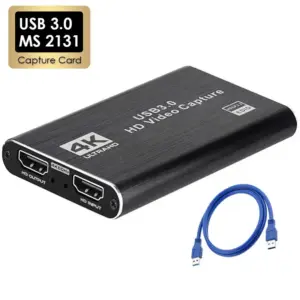 Placa de Captura HDMI USB 3.0 Hagibis 1080P 60Hz com Loop-Out 4K para Lives O preço original era: R$ 245,99.R$ 194,99O preço atual é: R$ 194,99.Ver Produto
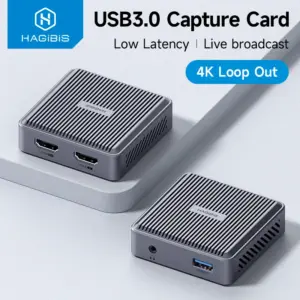 Placa de Captura HDMI Hagibis USB 3.0 com Loop-Out 4K e Gravação 1080P 60Hz (MS2131) O preço original era: R$ 578,99.R$ 452,99O preço atual é: R$ 452,99.Ver Produto
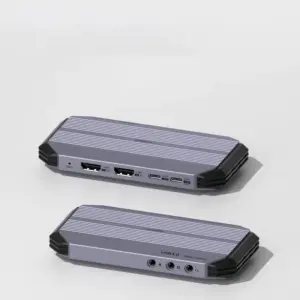 Placa de Captura HDMI Hagibis THB04 e THB05 com Loop-Out 4K 60Hz HDR e PD 100W Faixa de preço: R$ 1.117,99 através R$ 1.662,99Ver Produto
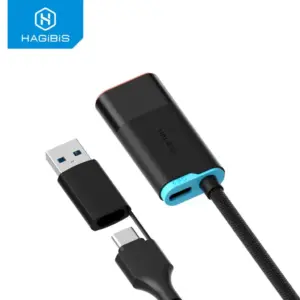 Placa de Captura HDMI Hagibis USB-C e USB 3.0 com PD 100W 4K 60Hz Faixa de preço: R$ 264,99 através R$ 309,99Ver Produto
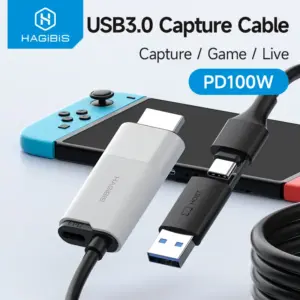 Placa de Captura HDMI Hagibis em Cabo USB-C e USB-A 1080P 60Hz com Carga PD 100W O preço original era: R$ 363,99.R$ 285,99O preço atual é: R$ 285,99.Ver Produto
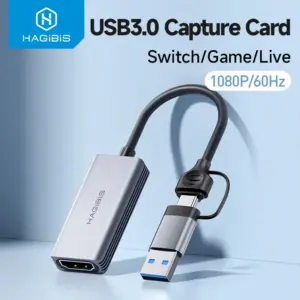 Placa de Captura HDMI Hagibis USB-C e USB-A 1080P 60Hz Compacta (MS2130, com ou sem PD) Faixa de preço: R$ 282,99 através R$ 292,99Ver Produto