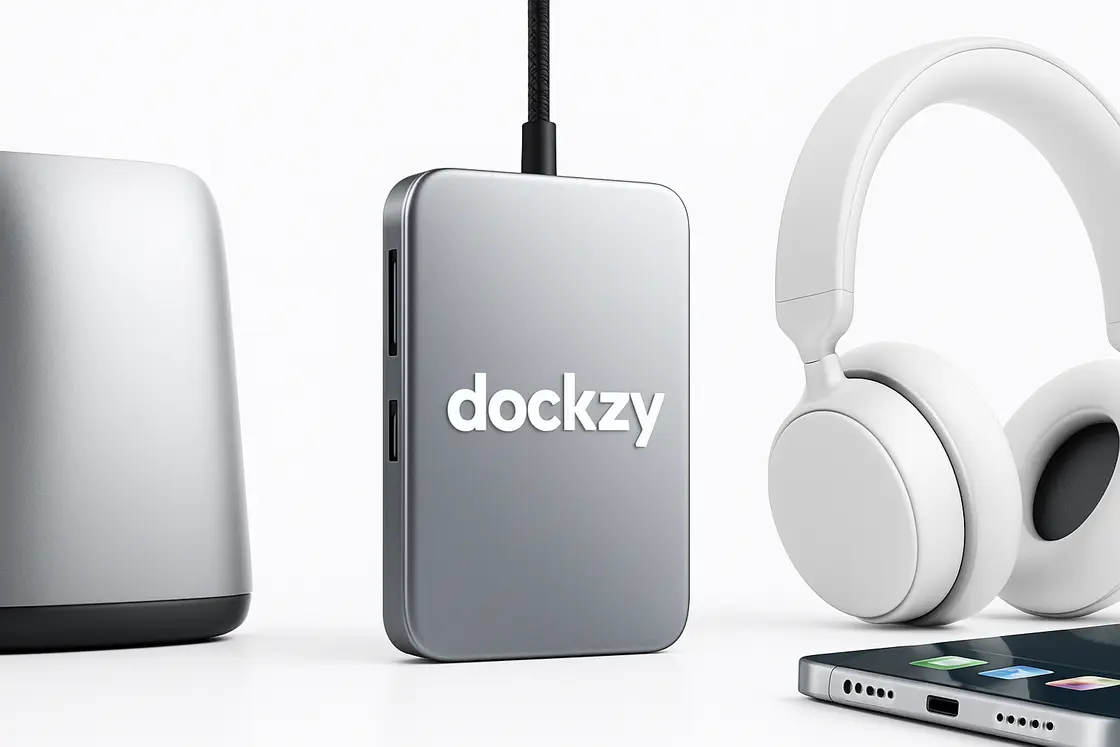
Notebook fino costuma vir com poucas portas, às vezes só duas USB-C. O hub USB-C resolve isso: você liga um único cabo e ganha HDMI para monitor, portas USB para teclado e pen drive, leitor de cartão, rede cabeada e ainda carrega o notebook pela mesma conexão. Mas nem todo hub serve para todo notebook. Este guia mostra o que conferir antes de comprar.
1. Seu notebook transmite vídeo pela USB-C?
Para usar a saída HDMI do hub, a porta USB-C do notebook precisa transmitir vídeo (o recurso se chama DisplayPort Alt Mode). Portas Thunderbolt e USB4 sempre transmitem. Em outros notebooks, procure um pequeno símbolo de tela (um “D” de DisplayPort) ou um raio ao lado da porta, ou confira a ficha técnica do fabricante. Se a porta for só de dados e carga, as portas USB do hub funcionam, mas o HDMI não.
Outro ponto: MacBooks com chip M1 e M2 de entrada aceitam um monitor externo. Hubs com duas saídas HDMI não vão mostrar duas telas diferentes nesses modelos.
2. HDMI 4K a 30 Hz ou a 60 Hz?
Os dois mostram imagem em 4K, a diferença é a fluidez:
- 4K 30 Hz: serve para planilha, texto e vídeo, mas o mouse e a rolagem de página ficam visivelmente mais “travados”.
- 4K 60 Hz: movimento suave, igual ao da tela do notebook. É o recomendado para quem passa o dia trabalhando no monitor externo.
Se o seu monitor é Full HD (1080p), qualquer hub com HDMI entrega 60 Hz nessa resolução. Exemplos com 4K a 60 Hz: Hub USB-C Baseus 6 em 1 USB 3.2 4K 60Hz e Hub USB-C Baseus 5 em 1 HDMI 60Hz.
3. Carregamento pelo hub (PD)
Hubs com entrada USB-C PD deixam você ligar o carregador do notebook no próprio hub, e a energia passa para o computador. Assim, um cabo só faz tudo. Dois cuidados:
- O hub usa uma parte da potência para funcionar. Com um carregador de 100W, o notebook recebe um pouco menos que isso.
- Use um carregador com potência igual ou maior que a do original do notebook. Com carregador fraco, o notebook carrega devagar ou pode até descarregar em uso pesado.
4. Portas USB: 5 Gbps ou 10 Gbps?
Para teclado, mouse e impressora, qualquer porta USB atende. A velocidade importa para HD externo, SSD e pen drive grande: portas USB 3.0/3.2 Gen 1 chegam a 5 Gbps, e as Gen 2 a 10 Gbps. Se você transfere arquivos grandes com frequência, vale um hub com portas de 10 Gbps, como o Hub USB-C ORICO 8 em 1, que ainda tem gabinete para SSD M.2 NVMe embutido.
5. Rede cabeada e leitor de cartão
Quem faz chamada de vídeo o dia todo ganha estabilidade com Ethernet (porta RJ45). Se o seu hub não tem, um adaptador separado resolve: Adaptador USB-C para Ethernet HOCO UA37 Gigabit. Leitor de cartão SD e microSD é útil para quem fotografa ou usa drone.
6. Hub ou docking station?
Hub é pequeno e vai na mochila. Docking station é maior, fica na mesa, costuma ter fonte própria e mais saídas de vídeo. Para quem monta um posto de trabalho fixo com dois monitores e notebook Thunderbolt, uma dock como a Docking Station WAVLINK 12 em 1 Thunderbolt resolve tudo com um cabo.
Resumo: qual escolher
- Uso básico (pen drive, mouse, monitor Full HD): hub de 4 a 6 portas com HDMI.
- Trabalho o dia todo em monitor 4K: hub com HDMI 4K 60 Hz e entrada PD.
- Arquivos grandes: portas USB de 10 Gbps ou gabinete de SSD.
- Mesa fixa com vários monitores: docking station.
Veja todos os modelos em Hubs e Docks USB-C.
A Dockzy é uma loja independente de acessórios de tecnologia. Não somos representantes oficiais das marcas citadas neste artigo.
Produtos citados neste artigo
 Hub USB C Baseus 6 em 1 USB 3.2 4K 60Hz O preço original era: R$ 830,99.R$ 570,99O preço atual é: R$ 570,99.Ver produto
 Hub USB C Baseus 5 em 1 HDMI 60Hz Atualizado O preço original era: R$ 672,99.R$ 485,99O preço atual é: R$ 485,99.Ver produto
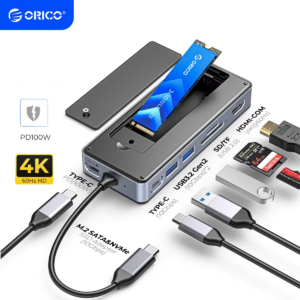 Hub USB-C ORICO 8 em 1 com Gabinete para SSD M.2 NVMe Faixa de preço: R$ 526,99 através R$ 572,99Ver produto
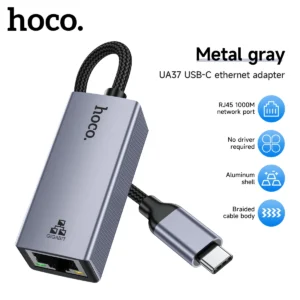 Adaptador USB-C para Ethernet HOCO UA37 Gigabit RJ45 O preço original era: R$ 221,99.R$ 161,99O preço atual é: R$ 161,99.Ver produto
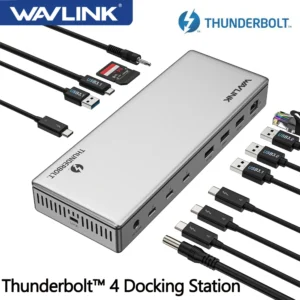 Docking Station WAVLINK 12 em 1 Thunderbolt O preço original era: R$ 4.687,99.R$ 3.537,99O preço atual é: R$ 3.537,99.Ver produto