Comprou um hub com duas saídas HDMI, ligou dois monitores no MacBook e as duas telas mostram a mesma imagem? Não é defeito. No Mac, quantos monitores externos funcionam depende do chip do computador e do tipo de hub. Este guia mostra o que esperar de cada modelo antes de comprar.
Quantos Monitores Externos o Seu MacBook Aceita
- MacBook Air M1 e M2: 1 monitor externo.
- MacBook Air M3: 2 monitores externos, mas só com a tampa do notebook fechada.
- MacBook Air M4: 2 monitores externos com a tampa aberta.
- MacBook Pro com M1, M2 ou M3 (chip básico): 1 monitor externo.
- MacBook Pro com M4 (chip básico): 2 monitores externos.
- MacBook Pro com chip Pro ou Max: 2 ou mais monitores externos.
Para saber qual é o seu, abra o menu Apple e clique em Sobre Este Mac. Na página de especificações do seu modelo no site da Apple, o item “Suporte para Monitor” mostra o número exato.
Por que o Hub com 2 HDMI Espelha a Imagem no Mac
Hubs USB-C comuns com duas saídas de vídeo dividem um único sinal entre as telas usando uma tecnologia chamada MST. O Windows aceita o MST e mostra uma imagem diferente em cada monitor. O macOS não aceita: no Mac, os dois monitores externos repetem a mesma imagem entre si, mesmo num MacBook com chip Pro ou Max.
Isso vale para hubs como o Baseus EliteJoy Gen2 12 em 1, o Baseus SpaceMate RD1 Mini e a Baseus SpaceMate RD1 Plus. No Mac eles continuam ótimos para um monitor externo, com carregamento, rede cabeada e portas USB num cabo só. No Windows, entregam as duas telas estendidas.
Quando a Dock Thunderbolt Resolve
Uma docking station Thunderbolt manda um sinal de vídeo separado para cada monitor. Em MacBooks que aceitam dois monitores externos (chips Pro e Max, por exemplo), cada tela mostra uma imagem diferente. É o caso da Docking Station WAVLINK 12 em 1 Thunderbolt, que também carrega o notebook e tem rede de 2,5 Gbps.
A dock não muda o limite do chip: num MacBook Air M1 ou M2, mesmo com dock Thunderbolt, só um monitor externo funciona.
E Se o Meu Mac Só Aceita Um Monitor?
Existe uma saída: docks com tecnologia DisplayLink, que usam um programa instalado no Mac para criar as telas extras. Funcionam bem para planilha, texto e navegador, mas não são indicadas para vídeo pesado ou jogos. Outra opção é usar um monitor maior ou ultrawide no lugar de dois.
Dicas Antes de Comprar
- Monitor 4K: prefira saídas de 4K a 60 Hz, que deixam o mouse e a rolagem suaves. Explicamos a diferença no guia de hub USB-C.
- Use o cabo que vem com o hub ou um cabo USB-C com suporte a vídeo. Cabo só de carga não transmite imagem.
- Se quer carregar o MacBook pelo hub, use um carregador com a mesma potência do original ou maior.
Resumo
- Um monitor externo: qualquer hub USB-C com HDMI atende, em qualquer MacBook.
- Duas telas diferentes no Mac: confira se o seu chip aceita dois monitores e use uma dock Thunderbolt.
- Notebook com Windows: hubs com duas ou três saídas de vídeo funcionam com telas estendidas.
Veja todos os modelos em Hubs e Docks USB-C.
A Dockzy é uma loja independente de acessórios de tecnologia. Não somos representantes oficiais das marcas citadas neste artigo.
Produtos Citados Neste Artigo
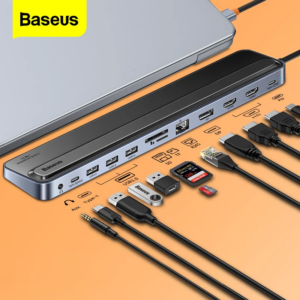 Hub USB C Baseus 11/12 em 1 EliteJoy Gen2 Faixa de preço: R$ 1.112,99 através R$ 1.314,99Ver Produto

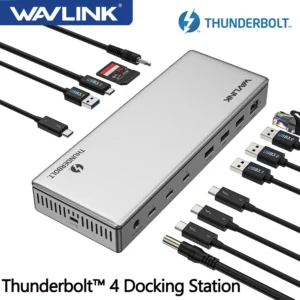 Docking Station WAVLINK 12 em 1 Thunderbolt O preço original era: R$ 4.687,99.R$ 3.537,99O preço atual é: R$ 3.537,99.Ver Produto